宿題スキャナー:筆跡が消えるアプリ
- 4.6
- 評価
- 1.00M
- インストール数
- Free
- 価格

 分析者 App-foxy
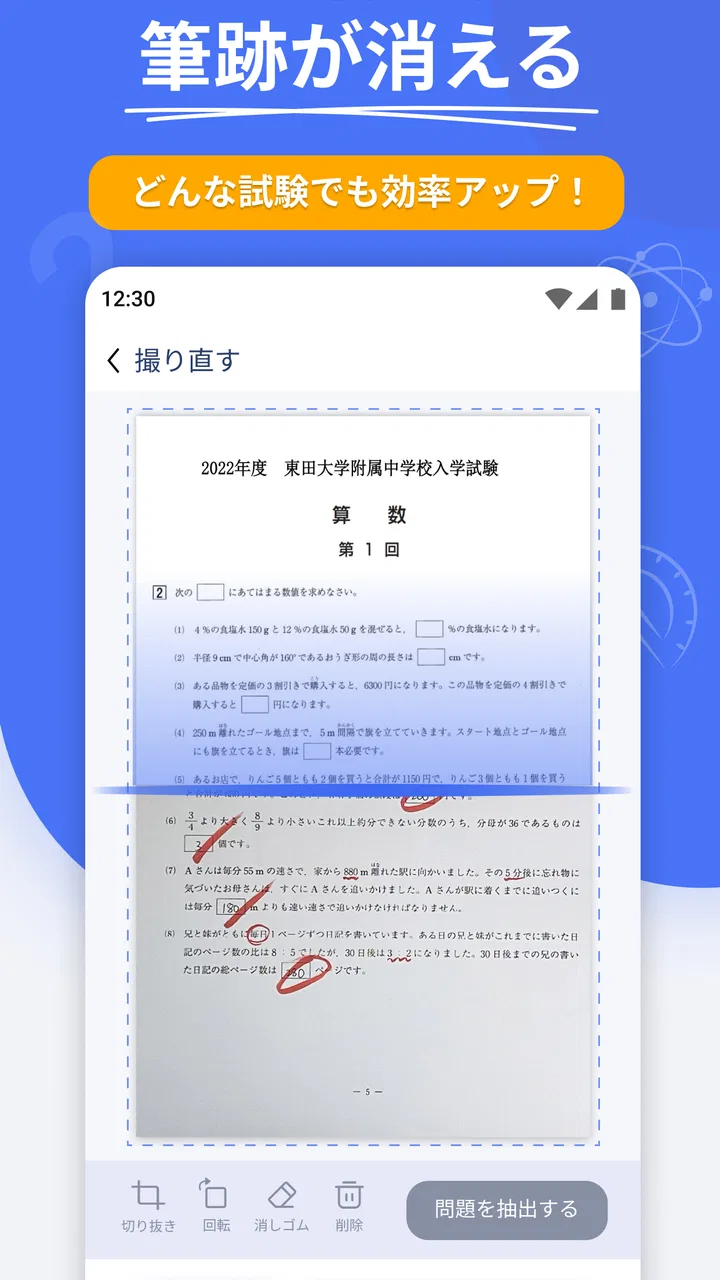
宿題や試験問題を紙のまま扱うことが多い人なら、スマートフォンで撮影した画像を「あとで見返せる勉強材料」に変えられるだけで、日々の整理はかなり楽になります。私が使ってみた宿題スキャナー:筆跡が消えるアプリは、問題用紙をスキャンし、手書きの解答を取り除いて、解き直し用の状態に整える教育アプリです。単に紙を画像として保存するのではなく、間違えた問題をまとめたり、PDFにして印刷したりできる点が、このアプリの目的をはっきりさせています。
開発元はPIXELCELL PTE. LIMITEDで、教育カテゴリーのアプリとして提供されています。無料で始められ、対象年齢は3歳以上、Androidでは7.0以上に対応しています。評価は平均4.6で、評価数は1万6千件、インストール数は100万以上に達しています。数字だけで万能と判断するべきではありませんが、家庭学習や試験対策で一定の利用者に選ばれているアプリだと感じます。
撮影から復習まで、実際の流れを確認する
紙の問題を撮影した後は、消去結果だけでなく、問題番号や図表の細部まで読み取れるかを一緒に確かめるのが大切です。私は、まず一枚を使って仕上がりを確認し、間違えた問題をどう復習に回すかまで試すと、このアプリが自分の教材に合うか判断しやすいと思います。
こちらもおすすめ

 Zoom Workplace
は会議の前後にこそ役立つ、仕事の流れをつなぐ使い方
オンライン会議の定番としてだけ使うのはもったいない。予定の確認から参加、共有、会議後の連絡まで、スマートフォンで仕事の段取りを軽くする実用性を見ていきます。使いどころと注意点も率直に紹介。

 Yoga Flex Home App
は家ヨガを続ける助けになるか
始めたばかりの人、毎日動きたい人、画面や空間に制約がある人。Yoga Flex Home Appが合う条件と、期待しすぎないほうがいい点を利用場面ごとに整理します。

 Temu: 億万長者気分でお買い物
Temuはなぜ何度も開かれるのか 安さを「掘り出し物探し」に変える仕掛け
目当ての商品を探す店である以上に、思いがけない安物を見つける遊び場として人を呼び戻すTemu。値引きの強さと、見過ごしにくい不便さを両面から読み解く。」「body

 Pokémon Sleep
眠りを遊びに変えるPokémon Sleep、寝る前から朝の発見まで
睡眠を測るだけではなく、眠る前の準備と朝の発見までをひと続きの習慣にする。カビゴンとポケモンたちの寝顔が、私たちの夜に入り込む仕組みを読み解く。調子のよい日ばかりではない、その不器用さも含めて見つめたい。

 LINEマンガ
を読みっぱなしにしない、本棚と無料話で続ける読書術
無料話を追うだけではもったいない。待てば無料の仕組み、読書履歴、本棚をつなげて、読みたい作品を迷わず楽しむための実践ガイド。課金の判断や通知との付き合い方も率直に解説します。

 Fever:イベント&チケット
Feverで週末の予定を決める。イベント探しから予約までの使いこなし術
イベントを眺めて終わりにしない。興味の登録から日程確認、同行者との相談まで、Feverを次の外出につなげる手順と見落としやすい注意点を解説します。探す時間を減らし、行きたい体験を選びやすくする実用ガイドです。
ニュースデスクの関連記事
ニュースをすべて見る


最初に感じる処理の速さ
このアプリで最初に気になるのは、紙を撮影してから使える状態になるまでの待ち時間です。私の使い方では、問題用紙を一枚ずつ撮影し、手書き文字を消す処理に進めるという流れが中心になります。撮影そのものはスマートフォンのカメラ操作に近く、特別なスキャン知識がなくても始めやすい印象です。
ただし、処理が速いかどうかは、紙の状態や撮影の仕方に大きく左右されます。明るい場所で、用紙の四隅が見えるように置くと、後からの修正が少なくなります。急いで斜めから撮影すると、認識処理を待った後に画像を確認し直すことになり、結果的に時間を使います。速さを求めるなら、撮影前の数秒を惜しまない方が効率的です。
一枚だけの宿題なら、撮影、確認、保存までの流れは重く感じにくいでしょう。授業後に数問だけやり直したい場合にも向いています。一方、何十枚ものプリントを一度に整理する作業では、処理時間だけでなく、各ページの仕上がり確認が必要になります。アプリが自動で処理してくれるからといって、完全に放置できる種類の作業ではありません。
手書き文字を消す機能の使いどころ
このアプリの中心は、解答を書き込んだ問題用紙を、もう一度解ける状態に戻すことです。普通のカメラで撮影しただけでは、赤ペンや鉛筆の答えが残ります。画像編集アプリで消そうとすると、問題文や図まで傷つけないよう細かい作業が必要です。その手間を、宿題の復習向けにまとめて扱えるのが便利です。
特に役立つのは、間違えた問題だけを後日やり直したい場面です。解答済みのプリントをそのまま捨てず、手書き部分を取り除いて再利用できます。私は、全部の問題を毎回保存するより、間違えたページだけを残す使い方が合っていると感じました。復習対象を絞れるので、保存した画像が増えすぎるのを防ぎやすいからです。
ただ、手書き文字なら何でも同じように消えると考えるのは危険です。文字が問題文に重なっている場合、薄い鉛筆書き、濃いマーカー、図形の上に書いたメモなどは、仕上がりを確認した方が安心です。自動処理は作業を短くするための補助であり、答案を完全に復元する魔法ではありません。大切な問題ほど、保存前に元の紙と見比べる習慣をおすすめします。
重い使い方をするときの現実的な手順
テスト期間の前後は、複数のプリントをまとめて処理したくなります。このような重い使い方では、撮影を連続して行うより、科目や日付ごとに区切る方が管理しやすいです。数学、英語、理科のように分けておけば、後で復習するときに必要な問題を探しやすくなります。
一度に大量の画像を扱うときは、処理が終わったページをその都度確認し、不要なものを残さないことが重要です。画像をため込んでから最後に確認すると、どのページに問題があったのか分かりにくくなります。私は、撮影直後に「このページは解き直し用として使えるか」を判断する方が、後の整理が楽だと思います。
PDF化と印刷も、重い作業を整理するうえで役立ちます。スマートフォンの画面で何度も拡大縮小するより、必要な問題だけをPDFにまとめて紙で解く方が、普段の勉強に近い場合があります。特に、画面を長時間見たくない人や、書き込みながら考える人には、この切り替えが実用的です。
一方で、PDFにした時点で学習が完了するわけではありません。ファイル名や科目の区別を自分で決めずに保存すると、後から見つけにくくなります。「数学・二次関数・解き直し」のように、内容が分かる名前を付けるだけでも、復習時の負担はかなり変わります。アプリの自動処理と、自分の整理ルールを組み合わせるのがコツです。
安定して使うために確認したいこと
私がこのアプリを評価するとき、機能の多さよりも、撮影した画像を安心して次の勉強に使えるかを重視しました。撮影後に問題文、選択肢、図、番号が読めるかを確認してから保存する。この一手間を入れれば、自動処理による見落としを減らせます。
紙が折れている、影がかかっている、背景と紙の色が近いといった条件では、どのスキャナーアプリでも結果が不安定になりがちです。このアプリを使うときも、机の上を片付け、紙を平らにして撮影する方が安定します。アプリの性能だけでなく、入力画像の品質が結果を決めるという点は覚えておきたいところです。
処理後の画像に違和感があった場合は、そのまま印刷せず、元の紙を見ながら再撮影するのが安全です。特に試験前の重要な復習資料では、消えた部分が本当に手書き文字だけなのかを確認してください。自動化された作業ほど、最後の目視確認が大きな意味を持ちます。
また、間違えた問題をまとめる機能は、学習の弱点を見つけるために使えます。単に問題を大量保存するのではなく、間違えた理由を短くメモしておくと、二回目の復習で成長を確認しやすくなります。たとえば「公式を忘れた」「問題文の条件を読み落とした」のように分類すれば、同じミスの繰り返しを見つけやすくなります。
スマートフォンの性能と対応環境
対応する最低OSはAndroid 7.0です。比較的古い端末でも対象になり得ますが、OSが対応していることと、快適に使えることは別です。カメラの画質、空き容量、端末の処理性能によって、撮影後の確認やPDF作成の感覚は変わります。
古い端末を使っている場合は、撮影前に不要なアプリを閉じ、保存領域を整理しておくと安心です。大量のページを続けて処理するより、数枚ずつ保存する方がトラブル時の被害を小さくできます。これは特別な設定というより、学習資料を失わないための現実的な運用です。
端末の画面が小さい場合、細かい問題文や図を確認する作業は少し不利になります。その場合は、撮影直後の画面だけで判断せず、PDF化した後に拡大して確認する、または印刷して確認する方法が向いています。スマートフォンだけで完結させるより、紙と組み合わせた方が使いやすい人もいます。
無料で利用を始められる一方、アプリ内購入はアイテムごとに290円から6,300円です。毎日少し使う人と、試験前に大量処理したい人では、必要性が変わります。まず自分の普段のプリント量に合うかを試し、継続的に使う価値を感じてから購入を考えるのが無難です。無料という入口だけで、すべての使い方が無条件に無料だと決めつけない方がよいでしょう。
普段の勉強で役立つ具体的な使い方
たとえば、子どもが学校から持ち帰った算数のプリントに解答を書き込み、数日後に同じ単元を復習したいとします。紙を捨てる前に撮影し、手書き部分を消した画像を作っておけば、同じ問題をもう一度解けます。間違えた問題だけを集めて印刷すれば、苦手な部分に集中した短い復習セットを作れます。
この使い方で大切なのは、正解した問題まで無制限に残さないことです。保存対象を間違えた問題、時間がかかった問題、説明できなかった問題に絞ると、後から見返す量が現実的になります。アプリの「まとめる」機能を、単なる保管場所ではなく、自分専用の弱点ノートとして使うのが効果的です。
もう一つの使い方は、家庭教師や保護者との確認です。紙の答案をそのまま見せるのではなく、解答を消した問題と、間違いの原因を別に整理しておけば、どこでつまずいたかを説明しやすくなります。PDFにして印刷できるため、画面を共有するより紙で一緒に確認したい家庭にも合います。
反対に、授業ノート全体をデジタル化したい人には、目的が少し違います。このアプリは、宿題や試験問題の解き直しに重点を置いた使い方で力を発揮します。大量のノートを検索したい、文字を編集可能なテキストに変換したい、細かなファイル管理をしたい人なら、汎用スキャナーやノートアプリの方が合う可能性があります。
一般的な方法と比べたときの立ち位置
最も簡単な代替手段は、紙をそのまま保管することです。準備は不要ですが、間違えた問題を探すのに時間がかかり、同じ問題を解き直すときには手書きの答えが邪魔になります。普通のカメラで撮る方法は手軽でも、解答を消す工程を別に用意しなければなりません。
汎用的なスキャンアプリは、書類の傾き補正やPDF保存に強い場合があります。しかし、宿題の間違い問題を集めるという学習の流れまで考えると、専用設計のこのアプリの方が目的に近いと感じます。逆に、領収書、契約書、授業ノートなど、勉強以外の書類も一つの場所で管理したいなら、汎用アプリの方が無駄が少ないでしょう。
紙の問題集を買い直す方法と比べると、手元のプリントを再利用できる点が魅力です。ただし、印刷する場合は用紙やプリンターを使うため、完全なペーパーレスではありません。画面上で解くのが苦にならない人はPDFだけで済ませられますが、書いて考えるタイプの人は印刷まで含めて利用計画を立てる必要があります。
料金、更新、使い始める前の判断
現在のバージョンは1.1.0です。導入前には、使っている端末のOSがAndroid 7.0以上かを確認しておくと、インストール後の行き違いを避けられます。対応環境を満たしていても、端末の空き容量やカメラの状態が悪いと作業しにくくなるため、最初は少ない枚数で試すのがおすすめです。
アプリ内購入の価格帯は幅があるので、利用頻度によって判断が分かれます。たまに一枚を復習するだけなら、無料で触った範囲で十分かもしれません。毎週プリントを整理する学生や、子どもの宿題を継続的に管理する家庭なら、購入によって手作業が減るかを基準に考えるとよいでしょう。
私は、購入を検討する前に、実際の紙で三つの確認をします。薄い鉛筆、濃いペン、図や表がある問題をそれぞれ撮影し、消去後も問題が読めるかを見ることです。この確認で自分の教材との相性が分かります。アプリの評価が高くても、手元のプリントの印刷状態や書き込み方によって使い勝手は変わるからです。
向いている人と、別の方法を選ぶ人
このアプリが特に向いているのは、紙の宿題を繰り返し解きたい人、間違えた問題を一か所に集めたい人、必要なページだけ印刷して復習したい人です。保護者が子どものプリントを整理したい場合にも、保存対象を絞れば管理しやすくなります。試験前に苦手問題だけを作り直す用途では、専用アプリらしい便利さがあります。
一方、撮影後の確認を一切したくない人、書類を大量に一括処理して細かく分類したい人、勉強以外の書類も同じ機能で管理したい人には、別の選択肢がよいでしょう。手書き文字が問題文や図に重なっているプリントを頻繁に扱う人も、毎回仕上がりを確認する必要があります。その手間を受け入れられるかが、満足度を分けます。
動作の印象については、少量の撮影から始め、仕上がりを確認しながら枚数を増やす使い方が安全です。端末や画像条件による違いを無視して、最初から大量の処理を任せるのはおすすめしません。速さと安定性を両立したいなら、明るい場所、平らな紙、整理された保存方法の三つを意識してください。
使って分かった総合的な価値
宿題スキャナー:筆跡が消えるアプリは、紙の問題を撮影するだけの道具ではなく、間違いをもう一度解くための流れを作るアプリです。撮影、手書き文字の除去、間違えた問題の整理、PDF化、印刷という一連の作業が、宿題の復習という目的に沿ってつながっています。
私の結論は、「紙を捨てずに、苦手問題だけを再利用したい人には試す価値が高い」というものです。処理後の確認や保存ルールは必要ですが、その手間を含めても、普通のカメラで撮影して手作業で編集するより、学習向けの使い方を始めやすいでしょう。
無料で始められ、平均4.6という評価や100万以上のインストール実績もあります。とはいえ、数字だけで選ぶのではなく、自分のプリントを数枚使って、文字の消え方、問題文の読みやすさ、PDFの扱いやすさを確かめるのが一番です。うまく合えば、毎回の宿題を一度きりで終わらせず、間違いを次の得点につなげるための、かなり実用的な学習補助になります。
宿題スキャナー:筆跡が消えるアプリに関するよくある質問
01宿題スキャナー:筆跡が消えるアプリは、どのようなアプリですか?
宿題スキャナー:筆跡が消えるアプリは、スマートフォンのカメラで撮影したプリントやワークシートから、鉛筆やペンによる書き込みを目立たなくし、問題部分を見やすく整えることを目的としたアプリです。紙の教材を再利用したいときや、書き込み前の状態を確認したいときに便利ですが、すべての筆跡を完全に消去できるとは限りません。
02撮影した画像から、どの程度きれいに筆跡を消せますか?
仕上がりは、筆跡の濃さ、紙の色、印刷文字との重なり、撮影時の明るさや角度によって変わります。薄い鉛筆書きで、背景が白く、正面から鮮明に撮影した画像ほど自然に処理されやすい印象です。一方、濃いペンの文字や印刷部分に重なった書き込みは、跡が残ったり元の問題文まで欠けたりする場合があります。
03利用する際に料金はかかりますか?無料で使えますか?
基本機能を無料で試せる場合でも、保存回数、処理枚数、高画質出力、広告の削除などが有料プランに含まれている可能性があります。ダウンロード前には、アプリストアの料金表示とアプリ内課金の内容を確認してください。無料体験が用意されている場合は、自動更新の有無や解約方法、体験終了後の請求額も確認しておくと安心です。
04撮影した宿題や画像の個人情報は安全に扱われますか?
教材の画像には、氏名、学校名、学年、答案、先生からのコメントなどが写り込むことがあります。利用前にプライバシーポリシーを確認し、画像が端末内だけで処理されるのか、サーバーへ送信されるのかを確認してください。共有機能を使う場合も、個人情報が含まれていないか見直し、不要な画像や処理履歴は削除することをおすすめします。
05消した画像を宿題の提出や学習にそのまま使っても問題ありませんか?
このアプリは、プリントの再利用や学習内容の確認を補助するためのツールとして利用するのが適しています。処理後の画像は、文字や図形が欠けたり、消した部分に不自然な跡が残ったりすることがあるため、正式な提出物として使う前に必ず元の教材と見比べてください。また、学校や教材の利用規約によっては画像加工や再配布が制限される場合があるため、提出目的で使用する際は先生や保護者に確認しましょう。
メリット
- 手書きの宿題を撮影するだけで、文字をきれいに消去できる
- 消去後の画像を保存して、繰り返し練習に利用できる
- 操作がシンプルで、子どもでも使い始めやすい
- 紙の教材を再利用でき、書き直し用のプリントを節約できる
- 撮影した画像を共有しやすく、学習記録の管理にも役立つ
デメリット
- 照明や影の状態によって、文字の消去精度が変わる
- 濃い筆跡や色付きのペンは完全に消えない場合がある
- ページの傾きや折れ目があると、仕上がりが不自然になりやすい
- 無料版では保存や利用回数などに制限がある可能性がある
- 個人情報や学校名が写った画像の取り扱いには注意が必要

宿題スキャナー:筆跡が消えるアプリ
ギャラリー